
Skriva ut foton från en smarttelefon/surfplatta
Det här avsnittet beskriver hur du skriver ut foton med Canon PRINT Inkjet/SELPHY.
Se nedan för mer information om hur du hämtar Canon PRINT Inkjet/SELPHY.
-
Öppna pappersstödet (A) och pappersstödets förlängningsdel (B).
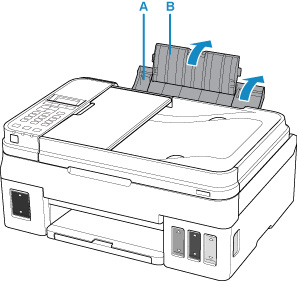
-
Dra ut utmatningsfacket (C) och öppna utmatningsfackets förlängningsdel (D).
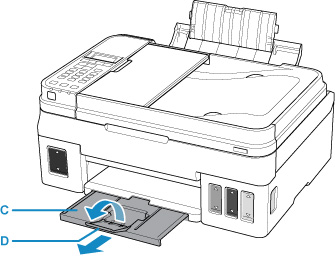
-
Fyll på papper MED UTSKRIFTSSIDAN VÄND UPPÅT.
-
Justera pappersstöden (E) efter pappersbredden.
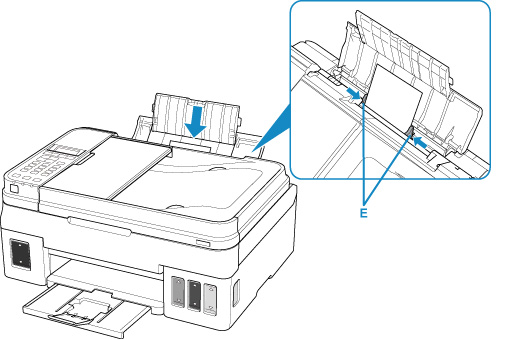
När du fyllt på papper i det bakre facket visas registreringsskärmen för pappersinformation för det bakre facket på LCD-skärmen.
-
Tryck på OK.

-
Använd knappen

 för att välja storlek för det påfyllda papperet i det bakre facket och tryck sedan på knappen OK.
 Obs!
Obs!-
Symbolen
 (asterisk) på LCD-skärmen visar aktuell inställning.
-
-
Använd knappen
för att välja typ på det påfyllda papperet i det bakre facket och tryck sedan på knappen OK.
-
Starta
 (Canon PRINT Inkjet/SELPHY) på din smarttelefon/surfplatta.
 -
Välj Fotoutskrift (Photo Print) på Canon PRINT Inkjet/SELPHY.
Listan över foton som sparats på smarttelefonen/surfplattan visas.
-
Välj ett foto.
Du kan även välja flera foton samtidigt.
-
Ange antal kopior, pappersstorlek osv.
-
Välj Skriv ut (Print).
